
ปัญหาคลิกเมาส์ทีไร กลายเป็น Double-click
น่าจะกลายเป็นปัญหาสามัญอีกอย่างหนึ่งสำหรับคนที่ใช้เมาส์กันไปแล้ว โดยเฉพาะอาการที่เมื่อคลิกเมาส์ทีไร จำได้ว่าคลิกทีเดียว แต่ทำไมกลายเป็นดับเบิลคลิกไปได้ บางครั้งจะคลิก Rename ชื่อไฟล์ก็กลายเป็นดับเบิลคลิก เปิดไฟล์ขึ้นมาเสียอย่างนั้น ดูจะเสียเวลาต้องมาปิด เปิดกันใหม่กันอีก นอกจากนี้ยังส่งผลต่อการใช้งานโดยรวมอีกด้วย แต่สาเหตุคืออะไร แล้วจะแก้ไขด้วยวิธีใดนั้นก็ต้องมาจัดการทีละเรื่อง
น่าจะกลายเป็นปัญหาสามัญอีกอย่างหนึ่งสำหรับคนที่ใช้เมาส์กันไปแล้ว โดยเฉพาะอาการที่เมื่อคลิกเมาส์ทีไร จำได้ว่าคลิกทีเดียว แต่ทำไมกลายเป็นดับเบิลคลิกไปได้ บางครั้งจะคลิก Rename ชื่อไฟล์ก็กลายเป็นดับเบิลคลิก เปิดไฟล์ขึ้นมาเสียอย่างนั้น ดูจะเสียเวลาต้องมาปิด เปิดกันใหม่กันอีก นอกจากนี้ยังส่งผลต่อการใช้งานโดยรวมอีกด้วย แต่สาเหตุคืออะไร แล้วจะแก้ไขด้วยวิธีใดนั้นก็ต้องมาจัดการทีละเรื่อง
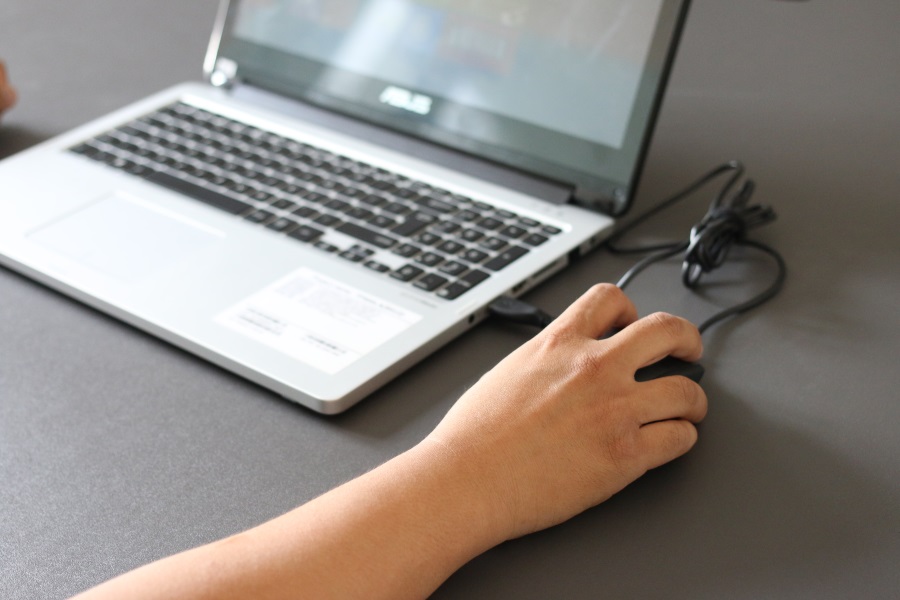
ดูจากสาเหตุในเบื้องต้น
สาเหตุที่ทำให้การคลิกเมาส์ผิดปกติไป มีด้วยกันหลายรูปแบบ ไม่ว่าจะเป็นเรื่องของการตั้งค่าซอฟต์แวร์ การตั้งค่าเมาส์ ความเสียหายบนปุ่มของเมาส์จากการจัดเก็บ และการเสื่อมสภาพจากการใช้งานอย่างหนัก สิ่งเหล่านี้ล้วนแต่มีผลให้การคลิกเมาส์ผิดปกติ
สาเหตุที่ทำให้การคลิกเมาส์ผิดปกติไป มีด้วยกันหลายรูปแบบ ไม่ว่าจะเป็นเรื่องของการตั้งค่าซอฟต์แวร์ การตั้งค่าเมาส์ ความเสียหายบนปุ่มของเมาส์จากการจัดเก็บ และการเสื่อมสภาพจากการใช้งานอย่างหนัก สิ่งเหล่านี้ล้วนแต่มีผลให้การคลิกเมาส์ผิดปกติ
เกิดขึ้นจากการปรับตั้งค่าในซอฟต์แวร์และความไวของเมาส์ สิ่งนี้เป็นปัญหาที่เรียกได้ว่าแก้ไขได้ง่ายในเบื้องต้น เนื่องจากบางกรณีผู้ใช้มีการเข้าไปปรับแก้ไขค่าบางอย่าง เพื่อให้การทำงานของเมาส์เป็นไปในแบบที่ต้องการ โดยเฉพาะความเร็วในการคลิก ซึ่งอาจเข้าไปตรวจสอบการทำงานได้ใน 2 จุดคือ
1
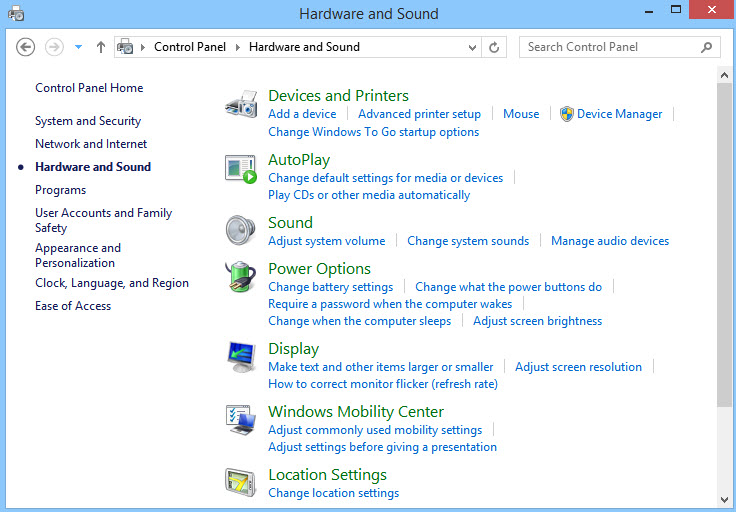
ส่วนแรกคือ Mouse Properties จุด โดยเข้าไปที่ Control Panel > Hardware and Sound > Mouse > Mouse Properties
2
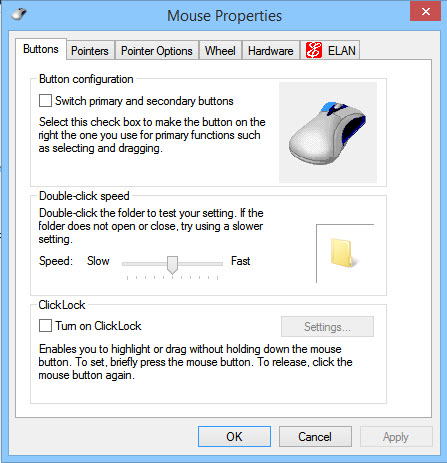
จากนั้นเลือกที่แท็ป Bottons แล้วเข้าไปดูที่ Double-click speed ให้ปรับแถบสไลด์ไปยัง Slow ทีละสเตป จนอยู่ในระดับที่พอใจ โดยในฟังก์ชั่นดังกล่าวนี้ ส่วนใหญ่มักจะมีไว้ให้กับผู้ใช้ที่ทำงานร่วมกับซอฟต์แวร์บางอย่างให้หน่วงเวลาการคลิก การปรับในส่วนนี้จะส่งผลไปยังโปรแกรมและฟังก์ชั่นต่างๆ ทั้งหมด ควรปรับให้มีความสอดคล้องกัน เพื่อให้ทำงานได้เหมาะสมกันในหลายๆ ส่วน
3
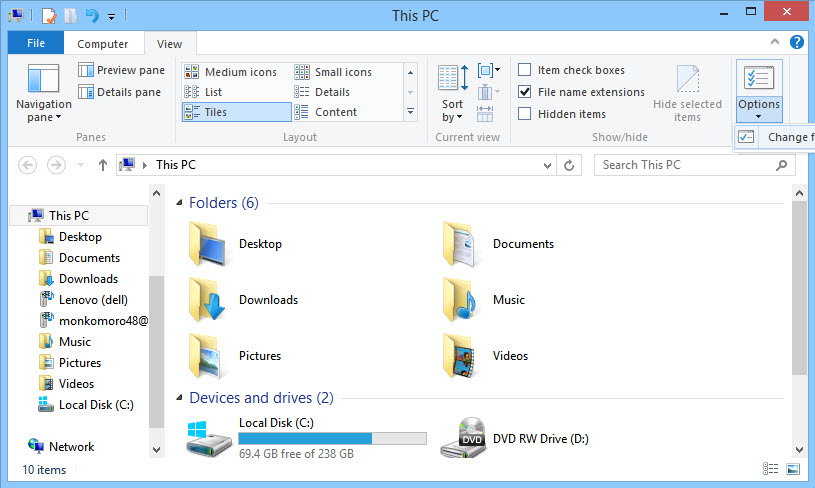
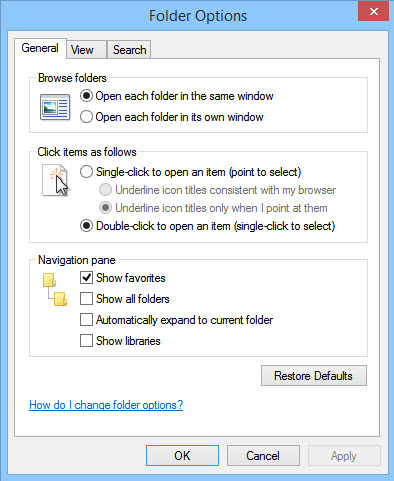
อีกส่วนหนึ่งให้เปิด Windows Explorer ขึ้นมา จากนั้นคลิกที่ Option แล้วเข้าไปดูใน Folder Options ที่อยู่มุมบนขวาของแถบริบบอนหรือเมนูด้านบนนั่นเอง
4
เลือกที่แท็ป General แล้วเลื่อนลงไปดูที่ Click items as follow ใส่เครื่องหมายหน้า Double-click to open an item (Single-click to select) แล้วคลิก Ok
เกิดขึ้นจากการเสื่อมสภาพในการใช้งานและการจัดเก็บ
เรื่องนี้ค่อนข้างสำคัญเลยทีเดียว โดยเฉพาะคนที่ใช้โน๊ตบุ๊ค แล้วต้องพกเมาส์ไปใช้อยู่บ่อยๆ ควรจะต้องจัดเก็บไว้ให้ปลอดภัย การที่ถูกของทับหนักๆ หรือโดนกดทับนานๆ อาจทำให้สวิทช์เกิดความเสียหายได้ รวมถึงการใช้งานบ่อยๆ และต้องรับแรงกดเป็นเวลานาน การเสื่อมสภาพย่อมเป็นไปตามปกติ เพราะสิ่งนี้ไม่อาจห้ามได้ เมาส์แต่ละตัวย่อมมีระยะเวลาในการทำงาน การซ่อมแซมน่าจะเป็นสิ่งที่พอทำได้
เรื่องนี้ค่อนข้างสำคัญเลยทีเดียว โดยเฉพาะคนที่ใช้โน๊ตบุ๊ค แล้วต้องพกเมาส์ไปใช้อยู่บ่อยๆ ควรจะต้องจัดเก็บไว้ให้ปลอดภัย การที่ถูกของทับหนักๆ หรือโดนกดทับนานๆ อาจทำให้สวิทช์เกิดความเสียหายได้ รวมถึงการใช้งานบ่อยๆ และต้องรับแรงกดเป็นเวลานาน การเสื่อมสภาพย่อมเป็นไปตามปกติ เพราะสิ่งนี้ไม่อาจห้ามได้ เมาส์แต่ละตัวย่อมมีระยะเวลาในการทำงาน การซ่อมแซมน่าจะเป็นสิ่งที่พอทำได้
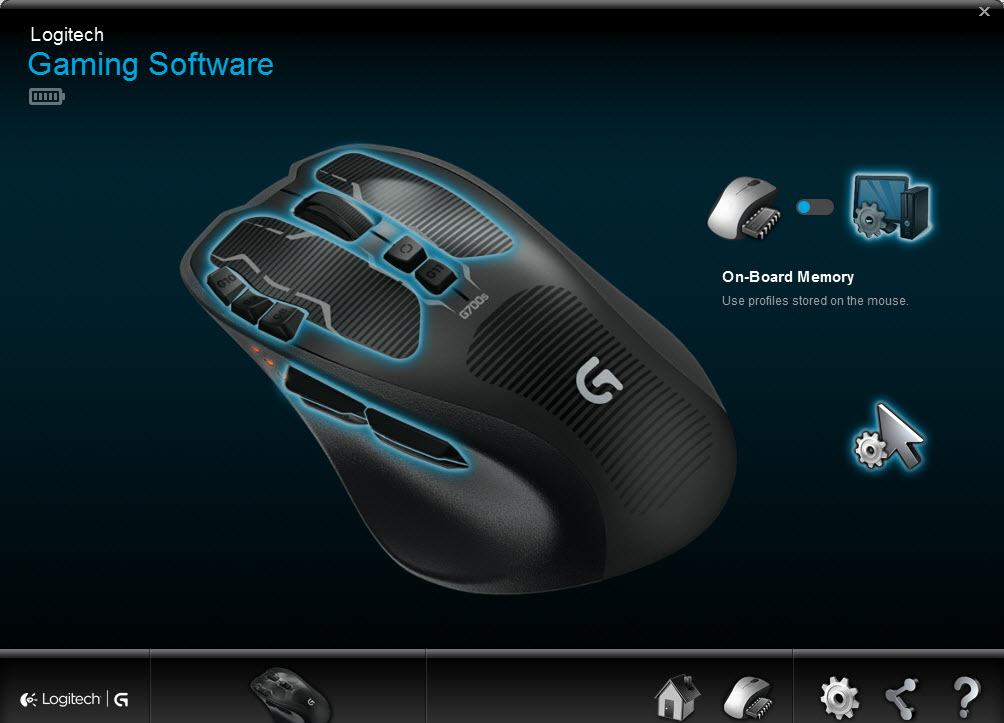
สิ่งแรกที่อาจต้องทำก็คือ การงดใช้งานและทิ้งเอาไว้สักระยะ กรณีที่สวิทช์ถูกกดทับบ่อยๆ หรือใส่ไว้ในกระเป๋า แล้วถูกของอื่นทับ อาจเกิดอาการค้าง จนทำให้สวิทช์ทำงานผิดปกติและไม่คืนตัว การทิ้งเอาไว้สักช่วงแล้วลองนำกลับมาใช้ใหม่ ก็เป็นอีกทางเลือกหนึ่งที่พอช่วยได้
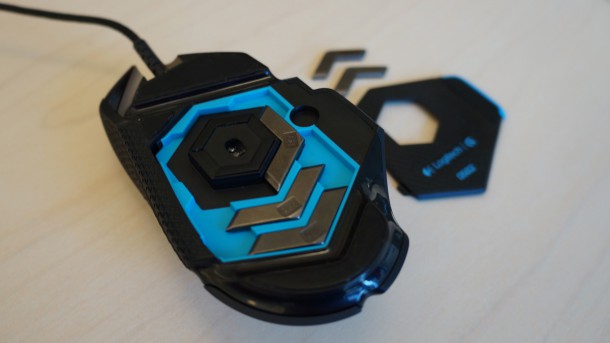
สิ่งต่อมาคือ การแกะฝาครอบออก จากนั้นเช็คที่สวิทช์ว่ามีความเสียหายหรือไม่ กรณีที่มีความผิดปกตินั้น สวิทช์กดปุ่มมักจะมีการลัดวงจรหรือกดค้างลงไปหรืออาจคืนตัวช้า สิ่งเหล่านี้ล้วนเกิดจากการใช้งานมากเกินไป หากคิดว่าการซ่อมยังพอทำได้ ราคาไม่แพง ก็อาจใช้การเปลี่ยนชุดสวิทช์นั้น ซึ่งมีค่าใช้จ่ายไม่มากและหาได้ตามร้านซ่อมทั่วไป
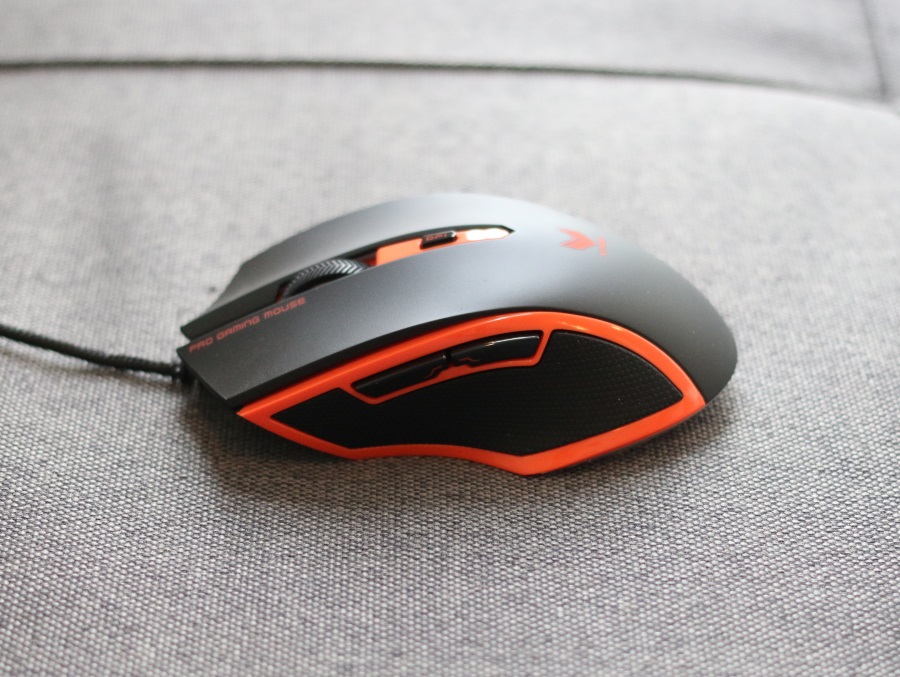
แต่ถ้าเมาส์ที่ใช้ไม่สามารถแกะได้หรือแกะแล้วประกอบกลับได้ไม่เหมือนเดิม การซื้อเมาส์ตัวใหม่น่าจะเป็นทางออกที่ดีที่สุด เพราะนอกจากจะได้ของใหม่มาใช้แล้ว ยังไม่ต้องกังวลว่าจะเสียอีกเมื่อไร สิ่งที่ต้องทำก็คือ การจัดเก็บให้เหมาะสม เช่น การแยกพื้นที่ในกระเป๋าหรือวางไว้ด้านบนๆ ของกระเป๋า ลดการกดทับ รวมถึงการใช้งานที่ถนอมมือบ้าง ก็จะช่วยยืดอายุการใช้งานไปได้มากทีเดียว


ไม่มีความคิดเห็น:
แสดงความคิดเห็น