หน้าเว็บ

วันอังคารที่ 18 กรกฎาคม พ.ศ. 2560

[CPU] ชาวต่างชาติเจอซีพียูปลอม !!!

[CPU] ชาวต่างชาติเจอซีพียูปลอม !!!

[CPU] ชาวต่างชาติเจอซีพียูปลอม !!! ซื้อ AMD Ryzen จาก Amazon แกะออกมาเป็น Intel รุ่นเก่าเฉย !?!?!

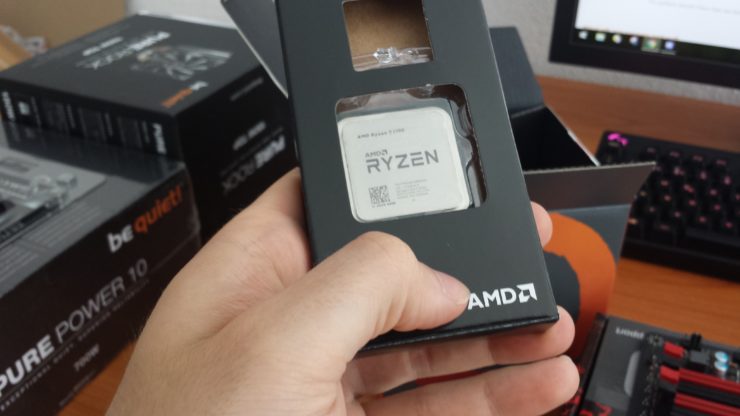
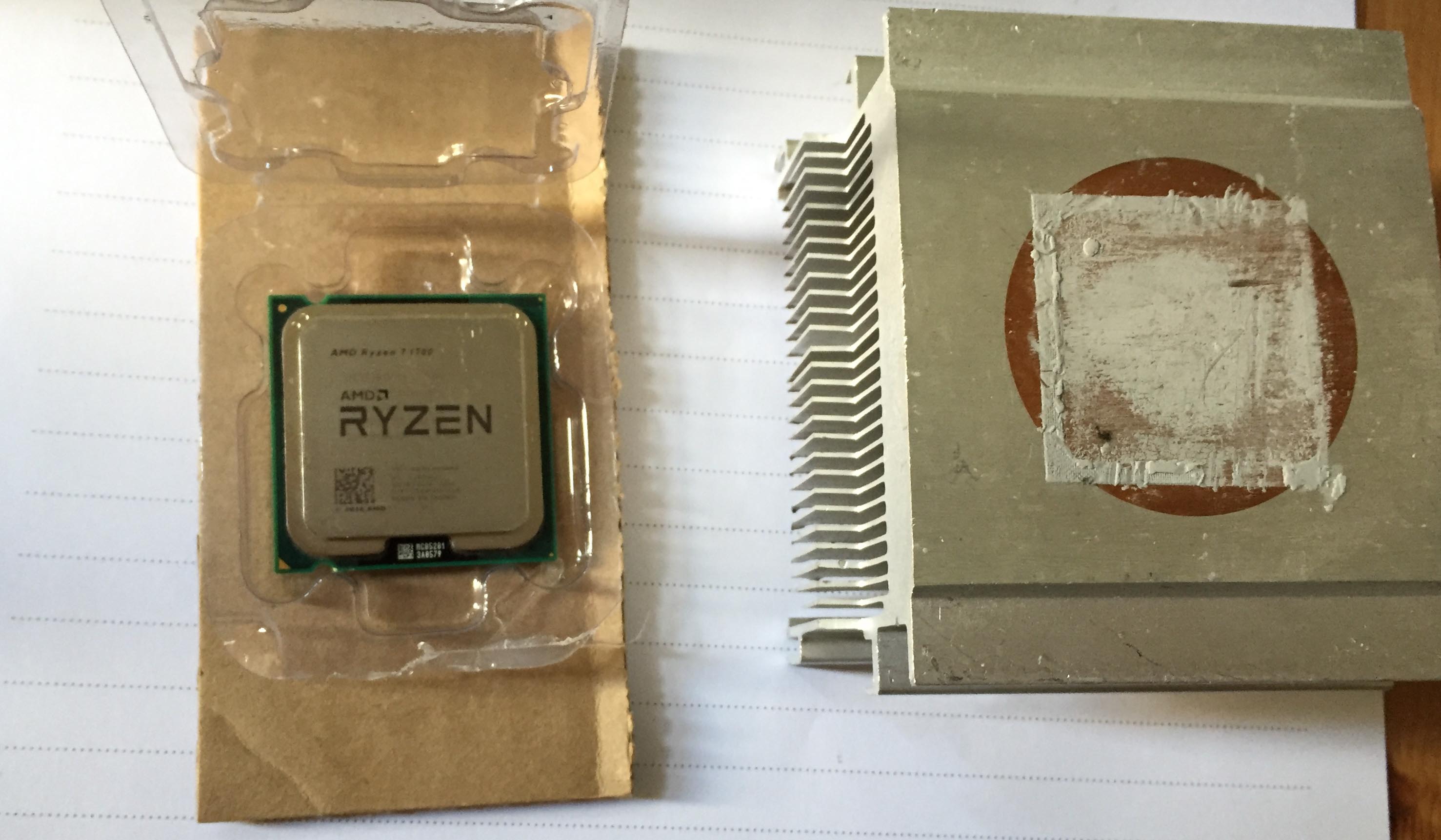
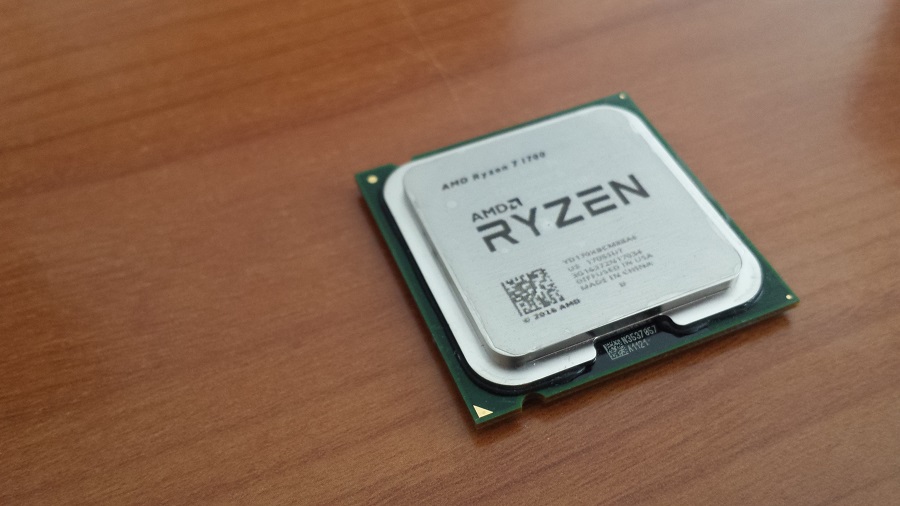
หลังจากที่ชาวต่างชาติหลายคนได้ซื้อสินค้าที่เป็น AMD Ryzen 7 และ Ryzen 5 จากเว็บ Amazon ซึ่งเป็นอีกเว็บที่มีสินค้าคงคลังจำนวนมาก แต่ก็ดูเหมือนว่าหลายคนโดนโกงโดยการยัดไส้มาคนละรุ่นจากที่สั่งไปภายในกล่อง ซึ่งเจ้าตัว CPU ที่ได้มาดูเหมือนจะเป็นรุ่นเก่าที่เป็น LGA ที่ใช้กับอินเทลซึ่งเป็นแบบจำลองที่เรียกว่า ironically
หากสังเกตจากภายนอกแล้ว ดูเผินๆ จะเห็นว่าเหมือนกับของแท้ไม่มีผิดเพี้ยน จะต่างกันที่จำนวนขาที่ไม่เท่ากกัน ซึ่งหากไม่เคยเห็นของแท้หรือทดลองใส่ในบอร์ดก่อนก็จะไม่รู้เลย แต่ยังโชคดีที่เหล่านี้คือโปรเซสเซอร์ LGA และเมนบอร์ดของ Ryzen CPU จะสามารถใช้ร่วมกันได้ ไม่ก่อให้เกิดความเสียหายมากนัก
จากกรณีนี้เห็นได้ชัดว่า Amazon จะประสบปัญหาการจัดการสินค้ากันเยอะอยู่พอสมควร และในวิกฤตินี้ยังได้พลิกเป็นโอากาส โดยการคืนเงินให้กับผู้ซื้อที่ได้รับผลกระทบและออกบัตรของขวัญชดเชยสำหรับปัญหาและเวลาของพวกเขาด้วย อย่างไรก็ตามนี่เป็นสิ่งหนึ่งที่ผู้บริโภคควรได้รับมากกว่าที่จะคืนเงินหรือเปลี่ยนให้ใหม่ก็พอ
ที่มา : wccftech
 ที่มา : https://notebookspec.com/

วันอาทิตย์ที่ 16 กรกฎาคม พ.ศ. 2560

ไม่ต้องกดปุ่ม Num Lock ทุกครั้งที่เปิดเครื่องคอม

ไม่ต้องกดปุ่ม Num Lock ทุกครั้งที่เปิดเครื่องคอม


สำหรับ Windows XP/7/8/8.1/10


วิธีที่ 1
1. ไปที่ Start เลือก Run พิมพ์ข้อความ Regedit แล้ว กด Enter
2. ไปที่ HKEY_CURRENT_USER\Control Panel\Keyboard\InitialkeyboardIndicators (ดับเบิ้ลคลิก)
ให้แก้ไขจาก 0 เป็น 2 แล้วคลิก OK จากนั้นลองรีสตาร์เครื่องใหม่อีกครั้ง

วิธีที่ 2
1.เปิดโปรแกรม NotePad ขึ้นมา Copy ข้อความด้านล่าง

Windows Registry Editor Version 5.00
[HKEY_CURRENT_USER\Control Panel\Keyboard]
“InitialKeyboardIndicators”=”1”

2. แล้วก็Save Asชือว่า NumLogOn.reg ในช่อง Save As Type เลือกเป็น All File และกด Save
3.จะได้ไฟล์NumLogOn.reg ดับเบิลคลิก
4.แล้วลองรีสตาร์เครื่องใหม่
5.เพียงเท่านี้ก็ไม่ต้องกดปุ่มNumlock ทุกครั้งที่เปิดเครื่องแล้ว


สำหรับ Windows 8/8.1/10 หาก วิธีที่ 1 และวิธีที่ 2 ยังไม่ได้ผล ให้ใช้ วิธีที่ 3


วิธีที่ 3
จะต้องเข้าไปตั้งค่าที่โหมดให้เครื่องสามารถเปิดได้เร็วขึ้นหลังปิดเครื่อง
ต้องไป ปิด ตัวนี้ turn on fast startup

ที่มา : https://pantip.com/topic/35287095

Adam IT Services
#Adam_IT_Services

สอนประกอบคอมพิวเตอร์และจัดสายไฟ [Kuro EaZy]


สอนประกอบคอมพิวเตอร์และจัดสายไฟ [Kuro EaZy]

สอนประกอบคอมพิวเตอร์อย่างง่าย ถ้ากลัวร้านประกอบและจัดสายมาให้ไม่ถูกใจ เมื่อดูคลิปนี้แล้วสามารถเป็นตัวอย่างในการประกอบและจัดสายได้ด้วยตัวเอง

Cr. Kuro EaZy

Adam IT Services
#Adam_IT_Services


วันเสาร์ที่ 15 กรกฎาคม พ.ศ. 2560

ปัญหาคลิกเมาส์ทีไร กลายเป็น Double-click

ปัญหาคลิกเมาส์ทีไร กลายเป็น Double-click

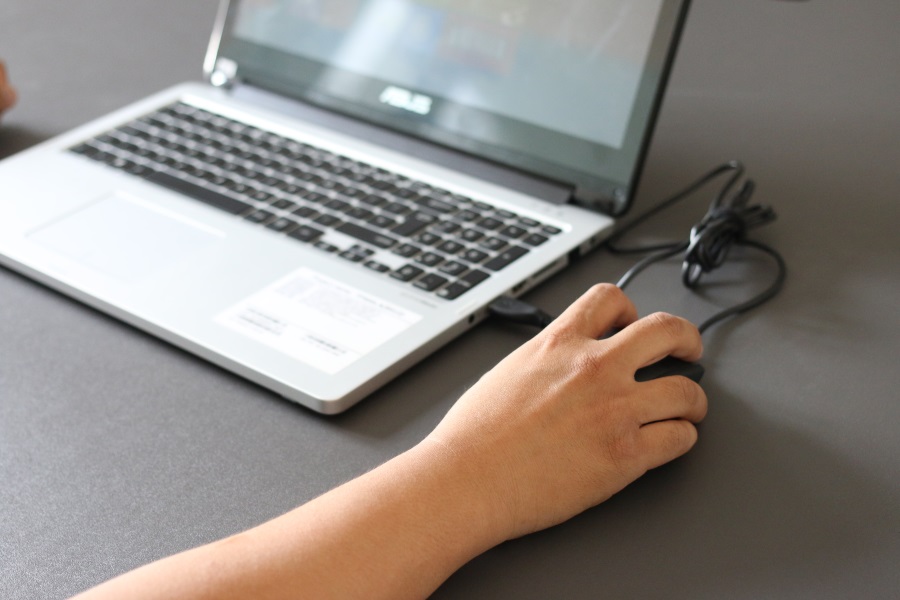
น่าจะกลายเป็นปัญหาสามัญอีกอย่างหนึ่งสำหรับคนที่ใช้เมาส์กันไปแล้ว โดยเฉพาะอาการที่เมื่อคลิกเมาส์ทีไร จำได้ว่าคลิกทีเดียว แต่ทำไมกลายเป็นดับเบิลคลิกไปได้ บางครั้งจะคลิก Rename ชื่อไฟล์ก็กลายเป็นดับเบิลคลิก เปิดไฟล์ขึ้นมาเสียอย่างนั้น ดูจะเสียเวลาต้องมาปิด เปิดกันใหม่กันอีก นอกจากนี้ยังส่งผลต่อการใช้งานโดยรวมอีกด้วย แต่สาเหตุคืออะไร แล้วจะแก้ไขด้วยวิธีใดนั้นก็ต้องมาจัดการทีละเรื่อง
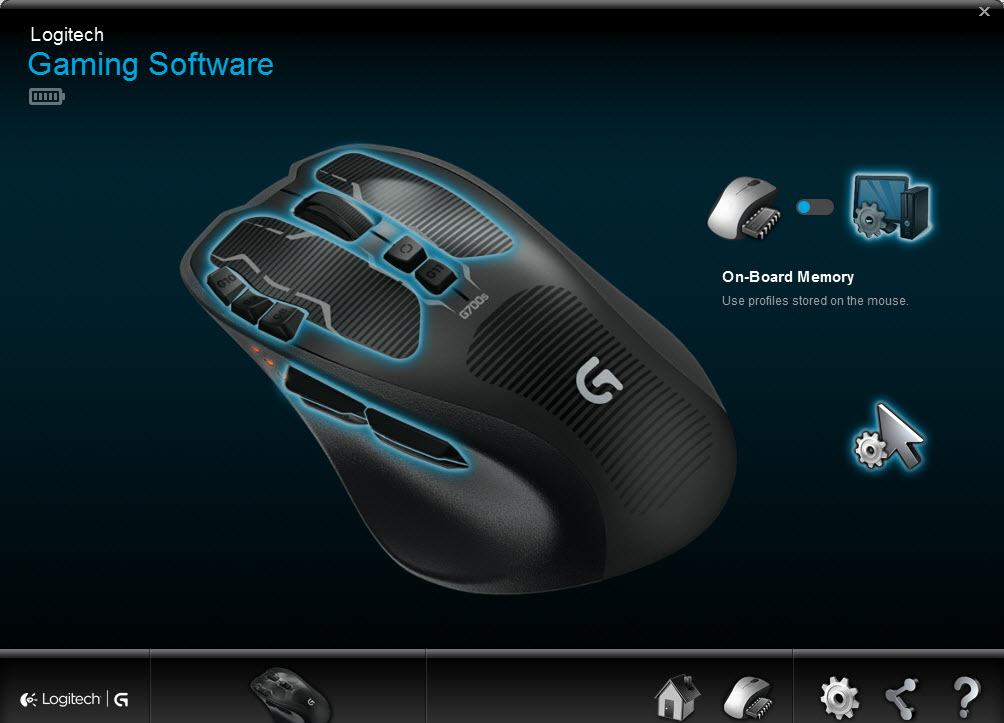
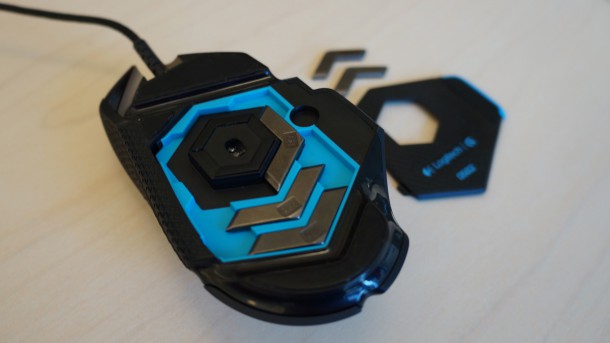
Logitech-G700s (14)
ดูจากสาเหตุในเบื้องต้น
สาเหตุที่ทำให้การคลิกเมาส์ผิดปกติไป มีด้วยกันหลายรูปแบบ ไม่ว่าจะเป็นเรื่องของการตั้งค่าซอฟต์แวร์ การตั้งค่าเมาส์ ความเสียหายบนปุ่มของเมาส์จากการจัดเก็บ และการเสื่อมสภาพจากการใช้งานอย่างหนัก สิ่งเหล่านี้ล้วนแต่มีผลให้การคลิกเมาส์ผิดปกติ
เกิดขึ้นจากการปรับตั้งค่าในซอฟต์แวร์และความไวของเมาส์ สิ่งนี้เป็นปัญหาที่เรียกได้ว่าแก้ไขได้ง่ายในเบื้องต้น เนื่องจากบางกรณีผู้ใช้มีการเข้าไปปรับแก้ไขค่าบางอย่าง เพื่อให้การทำงานของเมาส์เป็นไปในแบบที่ต้องการ โดยเฉพาะความเร็วในการคลิก ซึ่งอาจเข้าไปตรวจสอบการทำงานได้ใน 2 จุดคือ
Mouse-double click-1
1
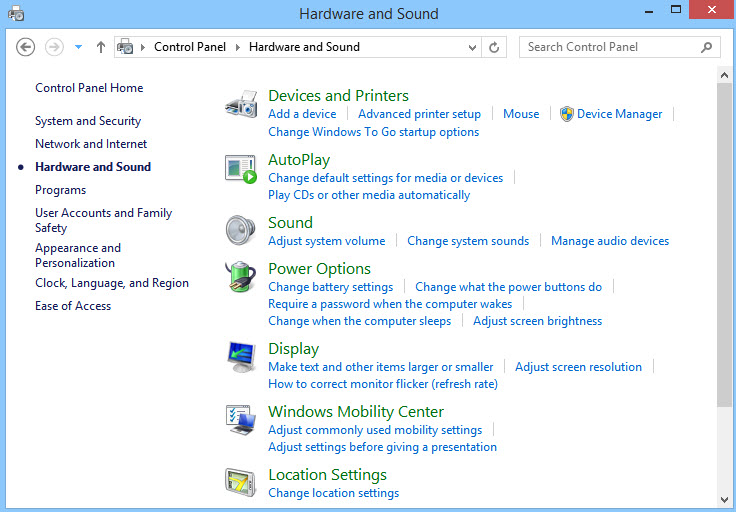
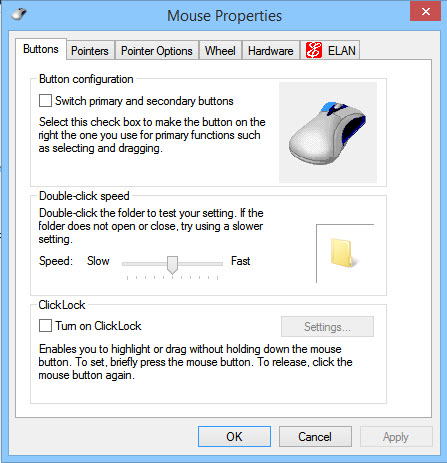
ส่วนแรกคือ Mouse Properties จุด โดยเข้าไปที่ Control Panel > Hardware and Sound > Mouse > Mouse Properties
Mouse-double click-2
2
จากนั้นเลือกที่แท็ป Bottons แล้วเข้าไปดูที่ Double-click speed ให้ปรับแถบสไลด์ไปยัง Slow ทีละสเตป จนอยู่ในระดับที่พอใจ โดยในฟังก์ชั่นดังกล่าวนี้ ส่วนใหญ่มักจะมีไว้ให้กับผู้ใช้ที่ทำงานร่วมกับซอฟต์แวร์บางอย่างให้หน่วงเวลาการคลิก การปรับในส่วนนี้จะส่งผลไปยังโปรแกรมและฟังก์ชั่นต่างๆ ทั้งหมด ควรปรับให้มีความสอดคล้องกัน เพื่อให้ทำงานได้เหมาะสมกันในหลายๆ ส่วน
Mouse-double click-3
3
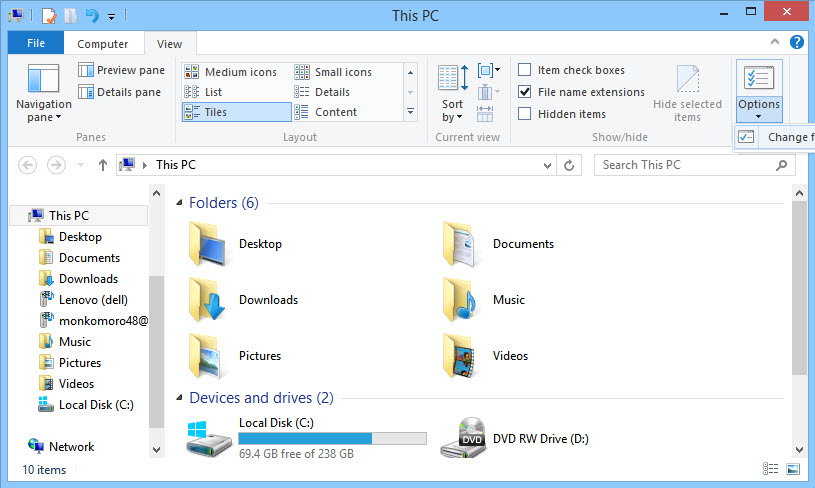
อีกส่วนหนึ่งให้เปิด Windows Explorer ขึ้นมา จากนั้นคลิกที่ Option แล้วเข้าไปดูใน Folder Options ที่อยู่มุมบนขวาของแถบริบบอนหรือเมนูด้านบนนั่นเอง
Mouse-double click-4
4
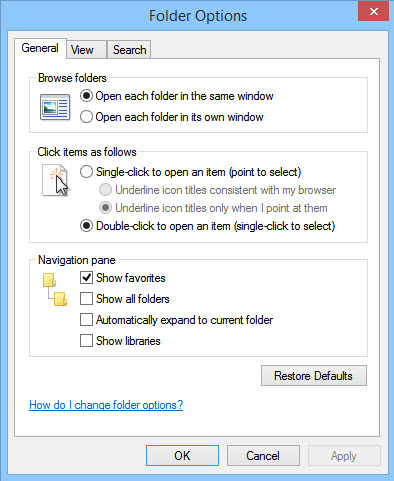
เลือกที่แท็ป General แล้วเลื่อนลงไปดูที่ Click items as follow ใส่เครื่องหมายหน้า Double-click to open an item (Single-click to select) แล้วคลิก Ok
เกิดขึ้นจากการเสื่อมสภาพในการใช้งานและการจัดเก็บ
เรื่องนี้ค่อนข้างสำคัญเลยทีเดียว โดยเฉพาะคนที่ใช้โน๊ตบุ๊ค แล้วต้องพกเมาส์ไปใช้อยู่บ่อยๆ ควรจะต้องจัดเก็บไว้ให้ปลอดภัย การที่ถูกของทับหนักๆ หรือโดนกดทับนานๆ อาจทำให้สวิทช์เกิดความเสียหายได้ รวมถึงการใช้งานบ่อยๆ และต้องรับแรงกดเป็นเวลานาน การเสื่อมสภาพย่อมเป็นไปตามปกติ เพราะสิ่งนี้ไม่อาจห้ามได้ เมาส์แต่ละตัวย่อมมีระยะเวลาในการทำงาน การซ่อมแซมน่าจะเป็นสิ่งที่พอทำได้
Logitech-G700s (17)
สิ่งแรกที่อาจต้องทำก็คือ การงดใช้งานและทิ้งเอาไว้สักระยะ กรณีที่สวิทช์ถูกกดทับบ่อยๆ หรือใส่ไว้ในกระเป๋า แล้วถูกของอื่นทับ อาจเกิดอาการค้าง จนทำให้สวิทช์ทำงานผิดปกติและไม่คืนตัว การทิ้งเอาไว้สักช่วงแล้วลองนำกลับมาใช้ใหม่ ก็เป็นอีกทางเลือกหนึ่งที่พอช่วยได้
logitechproteuscore2-610x343
สิ่งต่อมาคือ การแกะฝาครอบออก จากนั้นเช็คที่สวิทช์ว่ามีความเสียหายหรือไม่ กรณีที่มีความผิดปกตินั้น สวิทช์กดปุ่มมักจะมีการลัดวงจรหรือกดค้างลงไปหรืออาจคืนตัวช้า สิ่งเหล่านี้ล้วนเกิดจากการใช้งานมากเกินไป หากคิดว่าการซ่อมยังพอทำได้ ราคาไม่แพง ก็อาจใช้การเปลี่ยนชุดสวิทช์นั้น ซึ่งมีค่าใช้จ่ายไม่มากและหาได้ตามร้านซ่อมทั่วไป
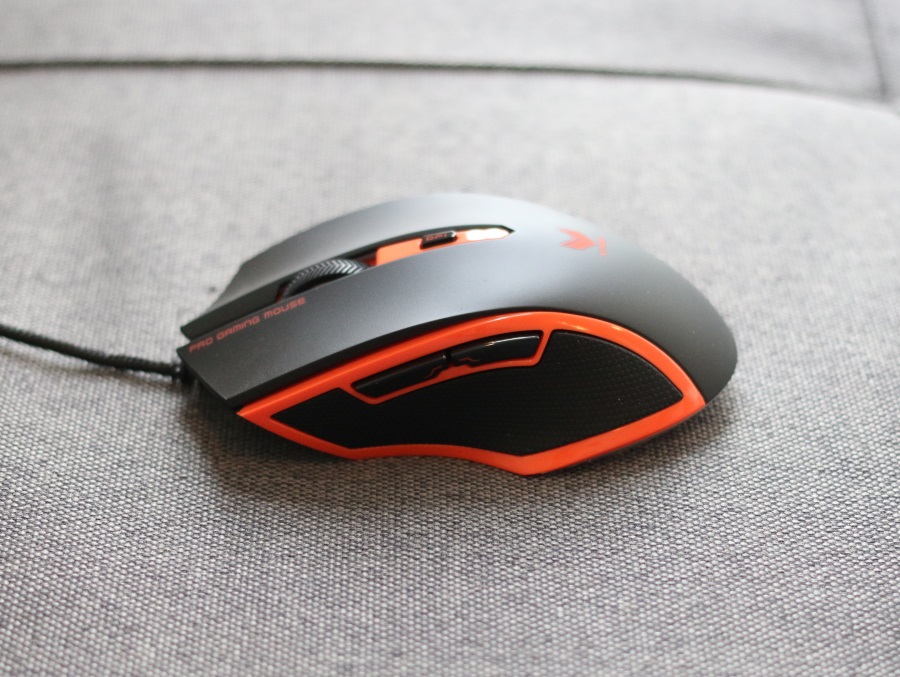
Rapoo V20 (9)
แต่ถ้าเมาส์ที่ใช้ไม่สามารถแกะได้หรือแกะแล้วประกอบกลับได้ไม่เหมือนเดิม การซื้อเมาส์ตัวใหม่น่าจะเป็นทางออกที่ดีที่สุด เพราะนอกจากจะได้ของใหม่มาใช้แล้ว ยังไม่ต้องกังวลว่าจะเสียอีกเมื่อไร สิ่งที่ต้องทำก็คือ การจัดเก็บให้เหมาะสม เช่น การแยกพื้นที่ในกระเป๋าหรือวางไว้ด้านบนๆ ของกระเป๋า ลดการกดทับ รวมถึงการใช้งานที่ถนอมมือบ้าง ก็จะช่วยยืดอายุการใช้งานไปได้มากทีเดียว

สรุปเรื่องราว WannaCry "ไวรัสเรียกค่าไถ่" พร้อมวิธีป้องกัน

สรุปเรื่องราว WannaCry "ไวรัสเรียกค่าไถ่" พร้อมวิธีป้องกัน

เผยแพร่เมื่อ 15 พ.ค. 2017
ที่มา FB : Beartai Hitech | แบไต๋ ไฮเทค พี่หนุ่ย พงศ์สุ

Adam IT Services
#Adam_IT_Services


Adam IT Service

Adam IT Service

Smartphone, Computer, อุปกรณ์คอมพิวเตอร์ computer โน๊ตบุ๊ค, iPhone, Samsung, Apple, Taplet, Dtac, ซ่อมคอมฯ-ประกอบคอมฯ-ลงวินโดว์-ล้างไวรัส, รีเซ็ตสมาร์ทโฟน, ลงแอป, ซ่อมโทรศัพท์, ลงทะเบียนซิม Dtac, เติมเงินออนไลน์ 1-2-CALL AIS Dtac Happy True Move H อื่นๆ, โปรเสริม Dtac Happy

Adam IT Services
#Adam_IT_Services


รายการ ช่างคอม...ซ่อมได้

รายการ ช่างคอม...ซ่อมได้
พิธีกร / ผู้ดำเนินรายการ : พงศ์สุข หิรัญพฤกษ์ (หนุ่ย) ที่รัก บุญปรีชา หรือ พี่หลาม จิ๊กโก๋ไอที


ตอนที่ 1. เตรียมตัวก่อนเป็นช่าง
ตอนที่ 2. สืบอาการฮาร์ดแวร์
ตอนที่ 3. HDD เสีย
ตอนที่ 4. Ram เสีย
ตอนที่ 5. VGA card เสีย
ตอนที่ 6. Mainboard เสีย
ตอนที่ 7. Power Supply เสีย
ตอนที่ 8. Disk Drive เสีย
ตอนที่ 9. อุปกรณ์ต่อพ่วงเสีย ตอนที่ 1
ตอนที่ 10. อุปกรณ์ต่อพ่วงเสีย ตอนที่ 2
ตอนที่ 11. สืบอาการซอฟต์แวร์
ตอนที่ 12. Windows พัง!
ตอนที่ 13. Windows ไม่พังแต่ ERROR!
ตอนที่ 14. ติดไวรัส!
ตอนที่ 15. มัลแวร์!
ตอนที่ 16. โปรแกรม พัง!
ตอนที่ 17. ซอฟต์แวร์ไม่พัง แต่เครื่องอืด!
ตอนที่ 18. แนะนำซอฟต์แวร์ฟรีมีประโยชน์ ตอนที่ 1
ตอนที่ 19. แนะนำซอฟต์แวร์ฟรีมีประโยชน์ ตอนที่ 2
ตอนที่ 20. จรรยาบรรณช่างคอม

ศูนย์เทคโนโลยีทางการศึกษา
ถนนศรีอยุธยา
เขตราชเทวี
กทม. 10400

Adam IT Services
#Adam_IT_Services

World Clock

5G จะทำให้ วงการสื่อและบันเทิง เปลี่ยนไปโดยสิ้นเชิงภายใน 2-3 ปีข้างหน้า

5G จะทำให้ วงการสื่อและบันเทิง เปลี่ยนไปโดยสิ้นเชิงภายใน 2-3 ปีข้างหน้า เทคโนโลยี 5G เป็นเทคโนโลยีสื่อสารไร้สายที่กำลังจะเกิดขึ้นในอีก 2 –...